

Незважаючи на те, що більшість браузерів вже включають темні режими за замовчуванням, що може багато разів покращити відображення, правда полягає в тому, що реалізація цього типу режимів із темними кольорами дійсно відрізняється від підписів та сторінок. Одним із випадків є Outlook, електронна пошта корпорації Майкрософт, яка вже давно дозволяє активувати цей режим у своїй онлайн-версії.
Тому, якщо ви перевіряєте свою електронну пошту за допомогою цієї веб-версії, вам, ймовірно, буде комфортніше використовувати темний режим , а його ввімкнення або заміна на класичний режим досить проста, тому ми покажемо вам, як це зробити за кілька кліків у більшості веббраузерів.
Як активувати темний режим у веб-версії Outlook
Як ми вже згадували, увімкнення темного режиму у веб-версії Outlook дуже просте та не вимагає складних кроків , оскільки він уже включений за замовчуванням. Щоб увімкнути його, спочатку перейдіть до офіційної веб-версії Outlook , а потім увійдіть за допомогою свого облікового запису Microsoft, якщо ви ще цього не зробили.
Далі, коли ви перебуваєте у своїй поштовій скриньці, зверніть увагу на значки у верхньому правому куті, зокрема на значок налаштувань, який виглядає як шестерня . Після цього праворуч має з’явитися меню з кількома опціями, пов’язаними з електронною поштою, такими як теми та налаштування дисплея. Там ви знайдете кнопку під назвою «Темний режим ».
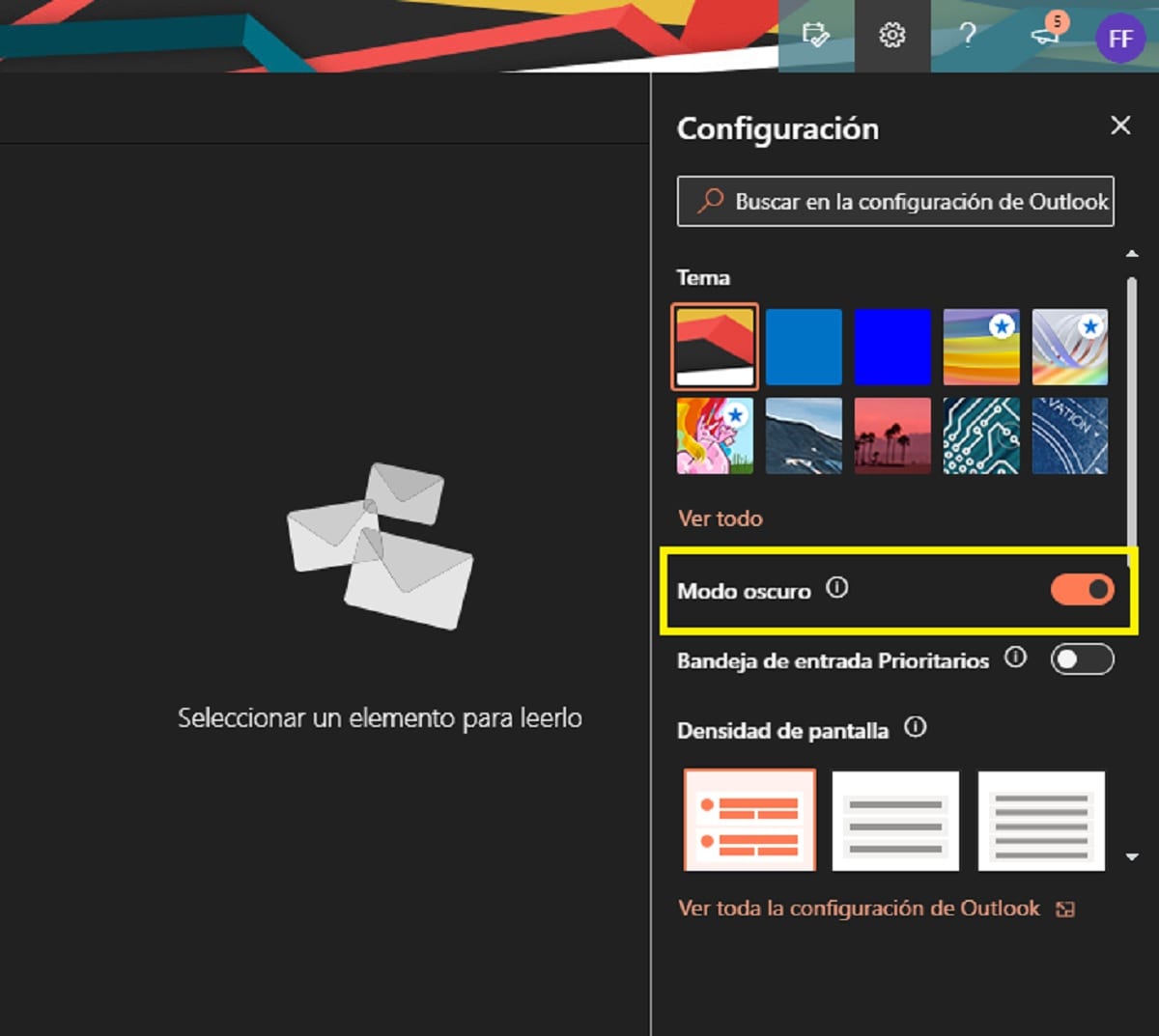

Після того, як ви натиснете перемикач, щоб активувати його, ви побачите, як дизайн усієї веб-версії зміниться на темний фон . Ви можете змінити його знову, коли забажаєте, якщо, наприклад, зображення відображаються неправильно, хоча в більшості випадків у вас не повинно виникнути жодних проблем.