

Якщо ви хочете знати, як робити скріншоти у Windows 11 , ви потрапили до потрібної статті. У цій статті ви знайдете всі опції, які пропонує Microsoft для створення скріншотів, незалежно від типу клавіатури, яку ви використовуєте.
І я кажу, що це залежить від клавіатури, яку ми використовуємо, тому що останнім часом клавіатури TKL (без цифрової клавіатури) стали дуже популярними, тому деякі функції, доступні з самої клавіатури для створення скріншотів, недоступні.
Роздрукувати зображене на екрані
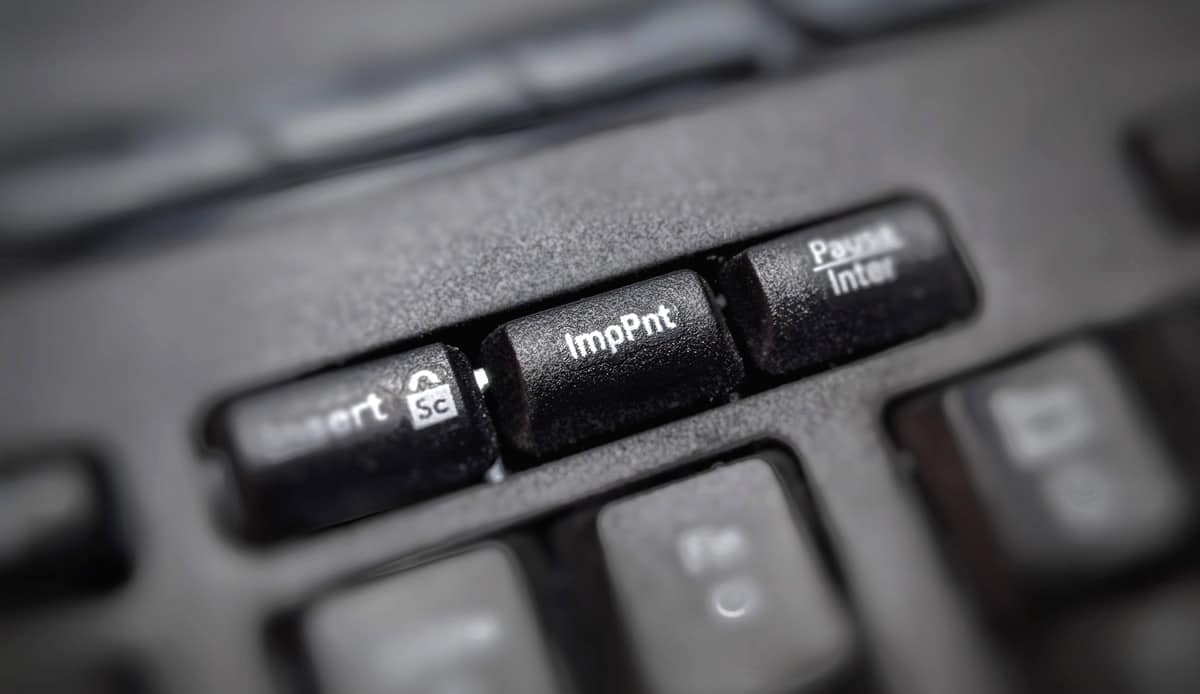
Класичний метод створення знімків екрана у Windows на повноцінній клавіатурі – це натискання клавіші Print Screen (також відомої як ImpPnt, Print Screen, PrtScn… варіанти Print Screen), розташування якої може відрізнятися залежно від того, чи це повноцінна клавіатура настільного комп’ютера, чи ноутбука.
На повноцінній клавіатурі клавіша Print Screen розташована безпосередньо під клавішею F12 . На ноутбуках ця клавіша зазвичай інтегрована у функціональні клавіші та доступ до неї здійснюється натисканням її разом із клавішею Fn.
Після того, як ми зробили знімок екрана, ми фактично скопіювали зображення, що відображається на нашому комп’ютері, в буфер обміну . Якщо ми хочемо вставити його безпосередньо в документ, ми переходимо до документа та натискаємо Control+V для вставки.
Але якщо ми хочемо обрізати або відредагувати його, ми повинні вставити його в програму Paint , щоб створити файл, файл, який ми можемо зберігати, ділитися ним та редагувати.
Print Screen + Win
З появою клавіші Windows на клавіатурах, Microsoft впровадила новий метод створення скріншотів . Однак, на відміну від попереднього варіанта, цей метод автоматично створює файл на вашому комп'ютері.
Усі скріншоти, зроблені за допомогою комбінації клавіш Print Screen + Win, зберігаються в каталозі «Зображення» – «Знімки екрана».
Win + Shift + S
З появою Windows 10, Microsoft представила нове поєднання клавіш для створення скріншотів : Win + Shift + S. Це поєднання дозволяє робити чотири різні типи знімків екрана:
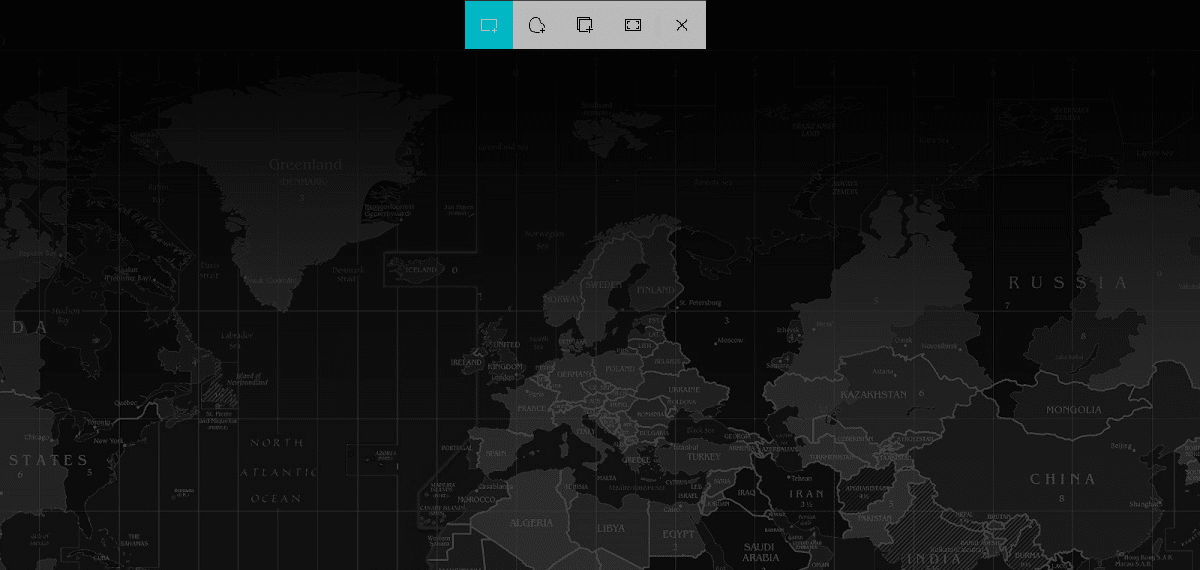
Прямокутний виріз
Перший показаний варіант дозволяє нам зробити прямокутний знімок екрана . Вибираючи цей тип знімка екрана, ми повинні використовувати мишу, щоб позначити прямокутну область, яку ми хочемо захопити.
Відсікання у вільній формі
Другий доступний варіант, вільне кадрування, дозволяє нам зробити скріншот, вибравши область для захоплення. Якщо ми хочемо зробити скріншот лише людини, ми можемо обрізати її силует так, щоб об’єктом захоплення була лише ця людина.
Виріз вікна
Опція обрізання вікна ідеально підходить для створення знімка екрана вікна програми, яке ви зараз переглядаєте. Ця опція зазвичай використовується для навчальних посібників, де показано лише обговорюване вікно програми, що дозволяє уникнути будь-якого відволікаючого фону.
Обрізання на весь екран
За допомогою четвертого та останнього варіанта, обрізки на весь екран, ми можемо зробити скріншот усіх елементів, що відображаються на екрані.
Win + G
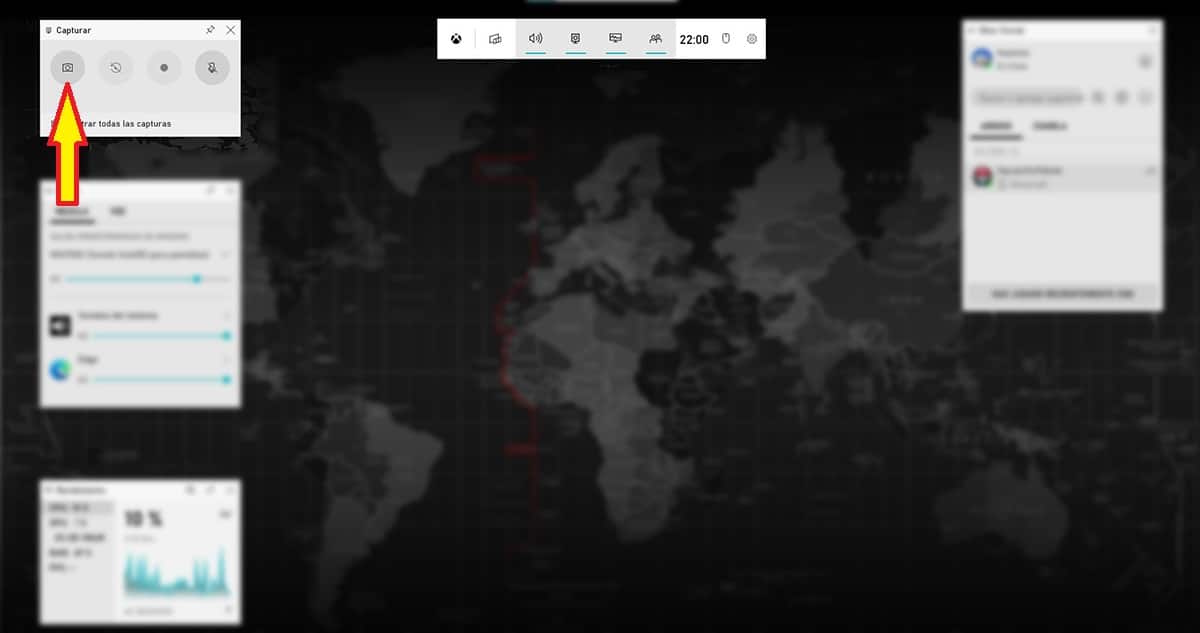
Ігрова панель Xbox – це ще один інструмент, який надає Microsoft для створення знімків екрана за допомогою комбінації клавіш.
Xbox Gamebar – це інструмент, який Microsoft надає користувачам ПК для гри, щоб записувати відео свого ігрового процесу без необхідності вдаватися до сторонніх програм.
Ми можемо записувати екран нашого комп’ютера, за умови, що комп’ютер відповідає певним мінімальним вимогам до обладнання. Натискання кнопки, позначеної колом, підкаже нам, чи можемо ми записувати екран.
Але, крім того, це також дозволяє нам зробити скріншот з меню «Захоплення» – вікна, яке з’являється у верхньому лівому куті екрана, коли ми натискаємо комбінацію клавіш Win + G.
Знімки екрана зберігаються в програмі Xbox Gamebar, і це дозволяє нам лише копіювати їх у буфер обміну , щоб вставити їх пізніше в програму, де ми хочемо їх використовувати.
Додаток для вирізання
За допомогою інструмента «Ножниці» ми можемо отримати доступ до тих самих опцій, що й комбінація клавіш Win + Shift + S , але з додатковою функціональністю, яка дозволяє нам встановлювати час затримки від моменту виконання дії до її завершення.
За допомогою програми Snipping Tool ми також можемо робити 4 типи знімків:
Режим прямокутника
Це дозволяє нам зробити скріншот у формі прямокутника.
Режим вікна
Цей режим дозволяє нам зробити знімок екрана програми, яку ми відкрили на передньому плані.
Повноекранний режим
Використовуючи цей режим, ми зробимо скріншот всього екрана таким, яким ми його бачимо.
Режим вільної форми
Інструмент вільної форми дозволяє нам зробити вільний виріз, тобто певної форми, коло, трикутник, вирізати людину або предмет.
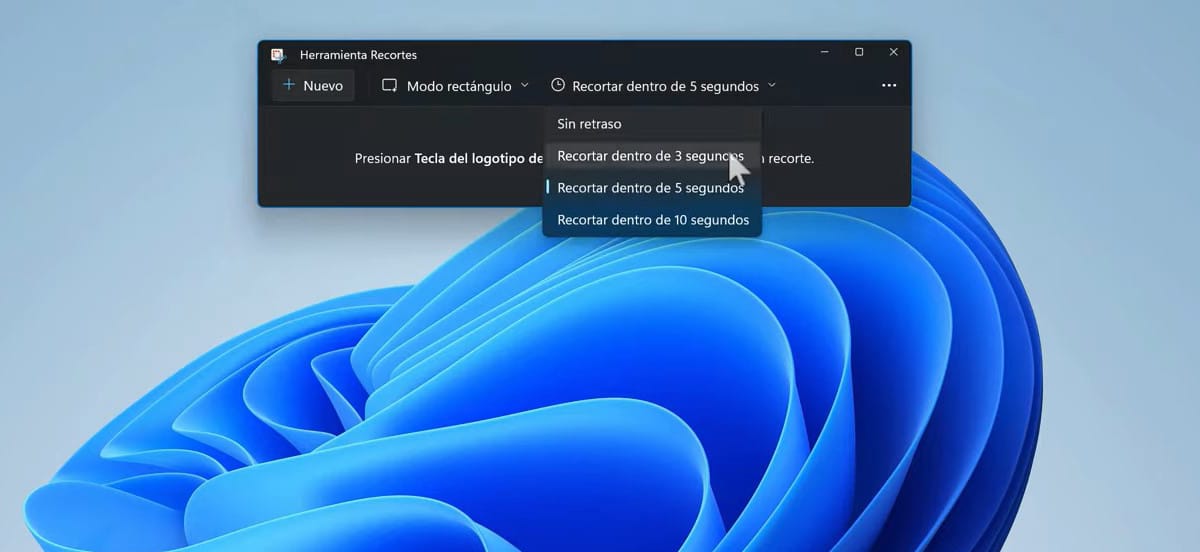
Після того, як ми вибрали тип інструменту, який хочемо використовувати, нам потрібно натиснути на опцію «Затримка» . Ця опція пропонує нам 4 варіанти:
- Без затримки.
- Затримка 3 секунди.
- Затримка 5 секунди.
- Затримка 10 секунди.
Після того, як ми зробимо знімок екрана, він відобразиться в редакторі відсікань , редакторі, за допомогою якого ми можемо змінювати розмір, робити анотації, ділитися зображенням…
Програми сторонніх розробників
Після того, як Microsoft пропонує нам велику кількість методів для створення скріншотів, використання сторонніх програм не має сенсу.
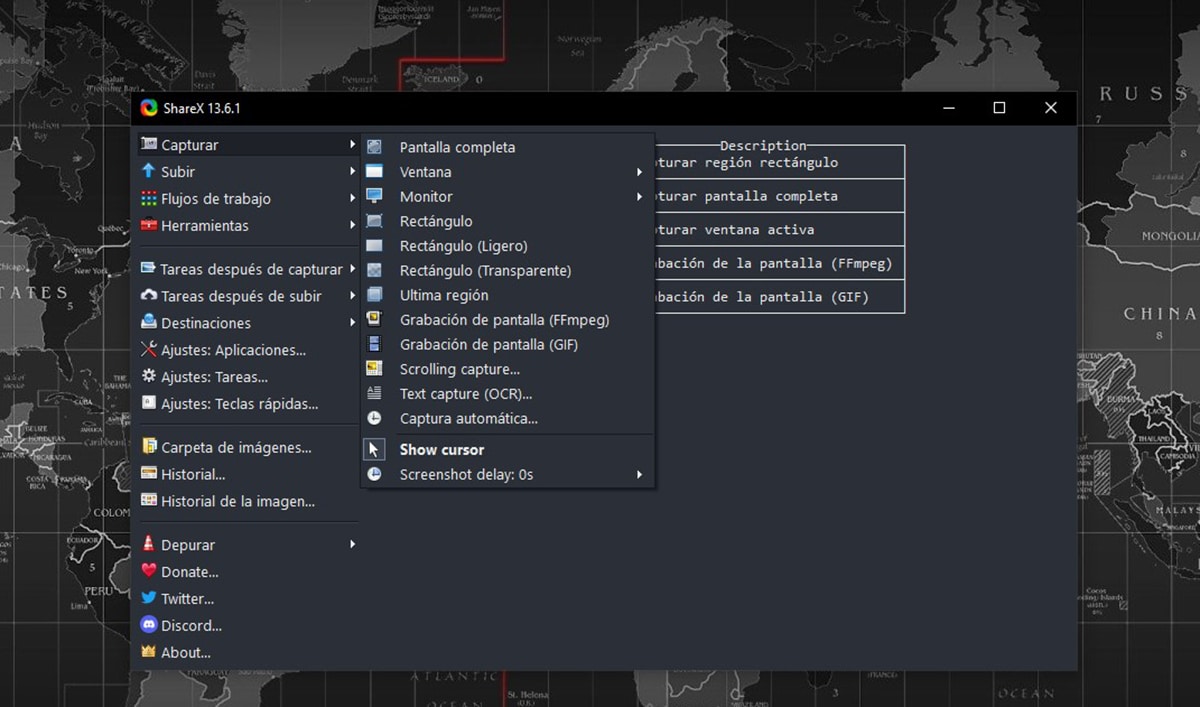
Якщо у вас є дуже специфічні потреби , і ті, що пропонуються Microsoft, їм не відповідають, ви можете скористатися програмою Share X, програмою з відкритим кодом, яку можна завантажити за цим посиланням.
ShareX дозволяє нам створювати робочі процеси після зняття знімка екрана, пропонує інші методи захоплення екранів, ділиться відредагованими знімками екрана, записує екран у форматі GIF, записує відео, захоплює цілі веб-сторінки…
Індекс